la fuente de poder, mantenimiento,el setup, formatear,instalación de software,antivirus
LA FUENTE DE PODER
Y MEDICIÓN DE VOLTAJE
la fuente de poder, es parte fundamental del computador, esta tiene como función transformar una corriente eléctrica alterna a una corriente eléctrica continua para suministrara la energía necesaria para el funcionamiento del equipo.
exciten dos tipos de fuentes de poder:
Fuente de poder AT
- Es de encendido mecánico, posee un interruptor que al ser oprimido cambia de posición y este no vuelve a su posición inicial hasta no volver a oprimirse nuevamente.
- Es una fuente ahorradora de electricidad, ya que no se queda en modo "Stand by" ó en estado de espera; esto porque al oprimir el interruptor se corta totalmente el suministro.
- Se utilizan para suministrar la energía eléctrica necesaria para el correcto funcionamiento de los dispositivos, encontrándose en antiguos gabinetes. Dependiendo la cantidad de dispositivos a suministrar corriente, deberá ser la capacidad de la fuente. Actualmente es difícil encontrar fuentes de poder AT nuevas, así como en equipos modernos que las utilicen.

partes

1-ventilador: se encarga de mantener refrigerados todos los circuitos.
2-conector de alimentación: este recibe toda la corriente desde un enchufe domestico
3-selector de voltaje: permite seleccionar el voltaje
4-conector de suministro: permite suministrar a cierto tipo de monitores CRT.
5-conector AT: se encarga de suministrar electricidad a la tarjeta principal.
6-conector de 4 terminales: este se encarga de suministrar energía a los discos duros y unidades ópticas
7-conector de 4 terminales para berg: suministra energía a las disqueteras.
8-interruptor mecánico: permite encender la fuente AT
Fuente de poder ATX

Características de la fuente ATX
Es de encendido digital, es decir, tiene un pulsador que al activarse regresa a su estado inicial.
Algunos modelos integran un interruptor trasero para evitar consumo innecesario de energía eléctrico durante el estado de reposo "Stand By".
Partes que componen una fuente ATX

1-VENTILADOR: se encarga de mantener refrigerados todos los circuitos.
2-Interruptor de seguridad: permite encender y apagar la fuente de manera mecánica
3-Conector de alimentación: recibe el cable de corriente desde el enchufe domestico
4-Selector de voltaje: permite seleccionar el voltaje
5-Conector sata: sirve para alimentar los discos duros y las unidades ópticas.
6-Conector de 4 terminales:suministra de manera directa al microprocesador.
7-Conector ATX: alimenta de electricidad la tarjeta principal
8-Conector de 4 terminales MOLEX: utilizado para suministrar los discos duros tipo IDE y las unidades ópticas.
9-Conector de cuatro terminales: alimenta las disqueteras.
Medición de voltaje de la fuente de poder
pasos para medir el voltaje
1- aislamos la fuentede poder de la tarjeta madre
2-En el conector de 20+4 pines se busca el pin del cable verde y con un alambre realizamos un puente hacia el pin cable de tierra color negro, esto sirve para poder encenderla.
3-Ahora se conecta a la corriente alterna y se verifica el switch de paso de la fuente que este encendido

4-Si la fuente enciendo, se empieza a medir los voltajes de cada línea con un multímetro colocándole en medición de voltaje continuo.
5-se coloca las puntas del multímetro en su polaridad correcta colocamos el negativo en tierra (cable negro) e ir midiendo cada línea con el positivo a cada línea.
6- se vuelve a conectar todos los cables en su respectivo lugar.
Mantenimiento físico de la pc
para poder realizar un buen mantenimiento se necesitan varias herramientas
TIPOS
DE HERRAMIENTAS
Herramientas manuales: Las herramientas se usan en el proceso de desensamblar
computadores, estas herramientas se pueden adquirir en forma individual o en
juegos de herramientas.
SOPLADORA

sirve para remover todo el polvo que se acumula dentro de los componentes de la pc.
MULTIMETRO ANÁLOGO

Los multímetros analógicos, son instrumentos con indicador de aguja, que pueden medir una variedad de magnitudes eléctricas. Los multimetros analogicos miden las magnitudes corriente, tensión y resistencias.
destornilladores
es una herramienta que se utiliza para apretar y aflojar tornillos

brocha
sirve para remover polvo acumulado en cualquier componente de la pc. la brocha debe tener las serdas suaves para evitar dañar los componentes de la pc.

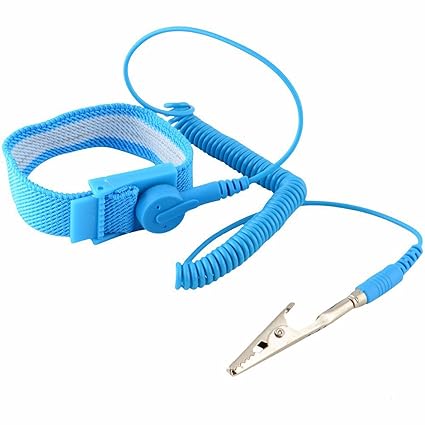
pulsera antiestática
es en una cinta con un velcro para fijarla en la
muñeca conectada a un cable de toma de tierra que permite descargar cualquier
acumulación de electricidad estática en el cuerpo.
Herramientas químicas:
Limpiador interno de precisión:
Esta formulado
especialmente para la limpieza y mantenimiento de circuitos eléctricos y electrónicos de equipos de cómputo.

Limpiador de contactos:
Es limpiador de precisión para contactos eléctricos y
electrónicos.
Evita las fallas en los contactos, mejorando el funcionamiento de los
equipos.
Remueve eficientemente polvo, aceite liviano, pelusas y mugre.

Alcohol isopropílico en espuma:
Se utiliza principalmente para eliminar la grasa en tarjetas de circuitos
*Se evapora rápidamente sin dejar residuos y su presentación es en Aerosol comúnmente de 400 ml.
PRECAUCIONES:
*No se debe aplicar directamente sobre el periférico.
*Aplicar sobre un trapo o bayetilla para evitar cualquier daño.

Herramientas
de software
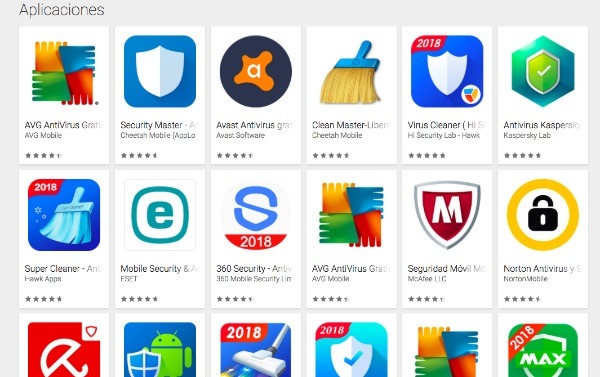
ANTIVIRUS: es un programa que detecta la
presencia de un virus informático en un disquete o en una computadora y lo
elimina.
mantenimiento de la pc
como limpiar el teclado
existen varias formas de limpiar el teclado algunas de ellas son:
1-se desconecta el teclado de la computadora. se coloca el teclado boca abajo y se usa una lata de aire comprimido para retirar cualquier materia extraña.
2- Limpia los lados de las teclas con un hisopo de algodón mojado en alcohol isopropílico.
3-Removiendo las teclas, cuando es posible, y limpiarlas individualmente con agua y un cepillo esperar que sequen y volverlas a ubicar en su lugar correspondiente.
Cómo limpiar el Mouse
Las limpieza varían dependiendo de si es un ratón óptico o un ratón de bola antiguo, pero el primer paso es siempre el mismo: desconecta el ratón del ordenador para evitar problemas. Si se trata de un ratón inalámbrico, apágalo.
si es un ratón óptico Coge un paño húmedo (sin pelusa) y limpia bien todo el exterior del ratón. Fíjate bien en las cuatro almohadillas sobre las que se apoya, que es donde se suele acumular más suciedad impidiendo que el ratón se mueva bien.
Para limpiar un ratón de bola, el primer paso es desmontarlo extrayendo la bola. Limpia la bola y el ratón por fuera con un paño húmedo con algo de alcohol
Es necesario limpiar también el interior del ratón, ya que en los rodillos suele acumularse bastante suciedad. Para ello, utiliza el paño húmedo y un palillo de algodón.
Deja que todos los componentes del ratón sequen bien antes de volver a armarlo.
¿Cómo limpiar el gabinete?
El gabinete contiene las partes que dan “vida” la PC, por lo tanto, debes tener mucho cuidado al realizar las siguientes operaciones:
Limpiar el exterior del gabinete
Desenchufa todos los cables y usa una aspiradora de polvo para aspirar la suciedad de las entradas de aire (agujeros) del gabinete. Pasa un paño humedecido con una mezcla de agua y detergente por el resto del gabinete, tomando cuidado para no dejar caer alguna gota por las entradas de aire.
Después, quita el exceso de detergente con otro paño humedecido solamente con agua, y por último, con otro paño, seca el gabinete. En ciertos lugares (como alrededor del botón de encendido) puedes usar un hisopo para limpiar.
Limpiar el interior del gabinete
se necesita
una brocha
un limpia contactos
un pañuelo que no desprenda motas
destornilladores
una sopladora
1- se destapa el gabinete desatornillado cualquier tornillo que impida abrirlo
2-se desconectan todos los cables fijándose de que parte son desconectados se puede tomar una fotografía o realizar un esquema donde se vean todas las conexiones de cada uno de los cables
3- se desconecta la memoria ran de la tarjeta madre presionando hacia abajo las pestañas con que es sostenida teniendo cuidado de no partirlas

4-se extrae el disipador de calor del microprocesador con mucho cuidado y se limpia con la brocha

5-se desatornilla la tarjeta madre y se extrae cuidadosamente

6-una vez extraída la tarjeta madre se desconecta el microprocesador y se limpia cuidadosamente y se coloca en una superficie donde no se dañen sus pines

7-se procede a limpiar con la brocha la tarjeta madre quitando todo residuo de polvo,tomamos la sopladora para terminar de extraer el polvo que queda en lugares en los que no alcanza la brocha
8-para una mejor limpieza de la tarjeta madre se aplica limpia contactos sobre toda su superficie con cuidado y se espera unos minutos a que se aya evaporado completamente la tarjeta.

9- antes de volver a instalar la tarjeta la gabinete se extrae la fuente de poder para realizare su respectiva limpieza

10-una vez extraída la fuente de poder se procede a destaparla
11- se retiran los tornillos del disipador de calor y se extrae para limpiarlo completamente con la brocha
12 una vez limpio el disipador, se limpia la parte interna de la fuente de poder con una brocha

13-ya limpia se vuelve a atornillar por completo y a colocar en su lugar en el gabinete
14-después de colocar la fuente de poder en su lugar se vuelve a instalar la tarjeta madre y a conectarle todos los cables y componentes que fueron extraídos
El setup

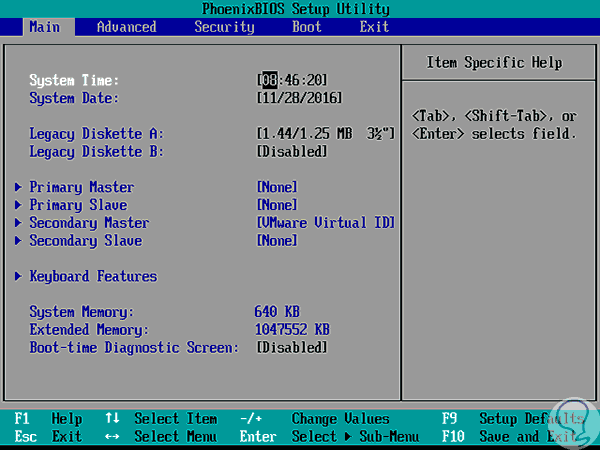
El setup es una herramienta de los sistemas operativos y los programas informáticos que permite configurar diversas opciones de acuerdo a las necesidades del usuario.
Setup es una expresión que se utiliza bastante en el ámbito computacional o de informática. Cuando se trata de resolver problemas en tu computadora, o instalar nuevos componentes, probablemente has escuchado de “acceder a la BIOS”, o el acceso a la configuración. En este caso, el setup en un ordenador es una interfaz gráfica a través del cual un usuario puede acceder a los recursos que están disponibles en la BIOS del ordenador. Básicamente, el setup en un ordenador es un rudimentario sistema operativo, responsable de poner el equipo en funcionamiento tan pronto como se encienda la máquina.
Es este sistema que controla los dispositivos instalados para verificar para la memoria en el PC, si el procesador se usará en temperaturas seguras, si los discos duros están funcionando y listo para cargar el sistema operativo.
acceso al setup
Al encender la computadora, se muestra una pantalla negra ó una imagen con la marca de la computadora. Durante ese proceso se muestran las instrucciones para acceder al Setup. Al entrar a este pequeño programa, se debe tener muy en mente que parámetros se van a modificar, ya que si se cambian indebidamente es posible que el equipo no funcione de manera correcta.
Es importante mencionar que la mayor parte de las computadoras cuentan con una contraseña para acceder. Algunas formas comunes de acceso al Setup pueden ser las siguientes:
- Oprimir una serie de teclas de manera simultáneamente: Ctl + Esc, Alt + F1, Ctl + Alt + Esc, etc.
- Una tecla de acceso: F1, Esc, F2, F10, Del, etc
PRINCIPALES FUNCIONES DE SETUP
1. opción principal(main)
· encontramos la opción de modificar la hora y fecha del sistema
· encontramos la información de nuestra placa base como el nombre del equipo, versión de la BIOS, CPU y memoria entre otros.
2. Opción de identificación de dispositivo
- Se muestra la cantidad de IDE que maneja el equipo y cuales están siendo usados
· Se muestra la cantidad de puerto sata que maneja el equipo y cuales están siendo usado
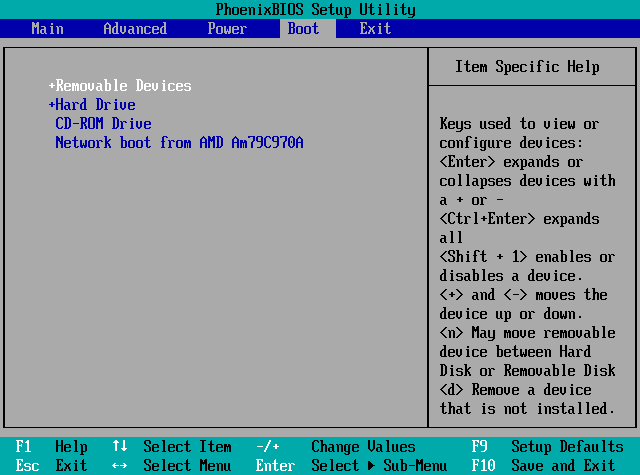
3. Opción de arranque(boot)
· Se establece el orden por el cual comienza el sistema a buscar el sistema operativo dentro de los siguientes dispositivos (discos duros- unidad de cd rom- usb- floppy).
4. Opción de seguridad
· Se puede habilitar la contraseña para poder modificar las opciones en el setup del equipo
· Se puede habilitar la contraseña para entrar al setup del equipo
· Se puede habilitar la contraseña para el arranque del equipo
5.Opción de configuración avanzada
Se pueden cambiar y verificar algunos datos de configuración del procesador, chipset, entre otros.
bootear
¿De qué nos sirve un Pendrive booteable?
En primer lugar, un Pendrive booteable es una herramienta que puede sustituir a un CD o
DVD de instalación de algún programa usando una memoria USB, en este caso, un Sistema
Operativo que requiere iniciar desde la BIOS, a eso se refiere con booteable.
Como hacer booteable una USB
bootear
es el proceso que inicia el sistema operativo cuando el usuario enciende una
computadora. Se encarga de la inicialización del sistema y de los dispositivos. Un
cargador de arranque (boot loader en inglés) es un programa sencillo (que no tiene la
totalidad de las funcionalidades de un sistema operativo) diseñado exclusivamente para
preparar todo lo que necesita el sistema operativo para funcionar.
Se encarga principalmente de la configuración (BIOS), los dispositivos de hardware y
busca el sistema operativo en la secuencia de buteo.
¿De qué nos sirve un Pendrive booteable?
En primer lugar, un Pendrive booteable es una herramienta que puede sustituir a un CD o
DVD de instalación de algún programa usando una memoria USB, en este caso, un Sistema
Operativo que requiere iniciar desde la BIOS, a eso se refiere con booteable.
Como hacer booteable una USB
necesitas lo siguiente








*Si queremos actualizar Windows y no perder los datos ni aplicaciones, elegiremos “Actualización”. *
Para una instalación limpia, elegiremos “Personalizada”.
*Memoria USB (para Win7 una de 4Gb, windows 8 y windows 10 64 bits 8gb).
*Disco de instalación del SO archivo ISO
*PC con Windows Vista, Win7, Win8 o Win10.
*Daemon Tools (es un emulador de imágenes de disco propietario para Microsoft windows) o cualquier otro virtualizador de unidades.
se empieza a bootear la usb
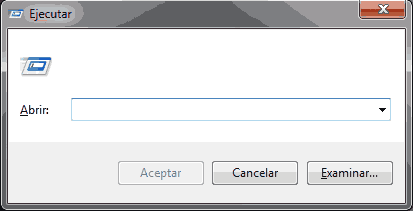
1- se debe Presionar en conjunto las teclas Windows+R. Esto abre la siguiente ventana así:
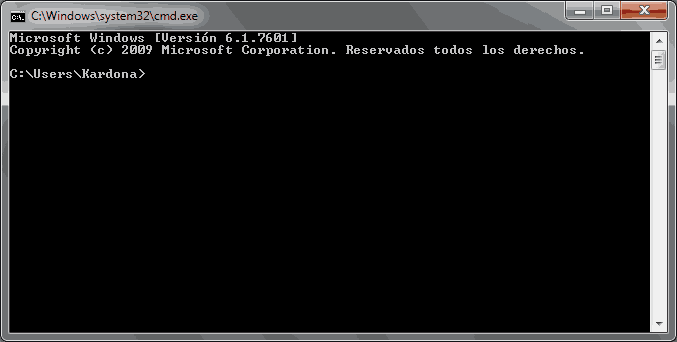
2-Ahora se Escribe “cmd” y presiona ENTER. Se abre esta ventana:
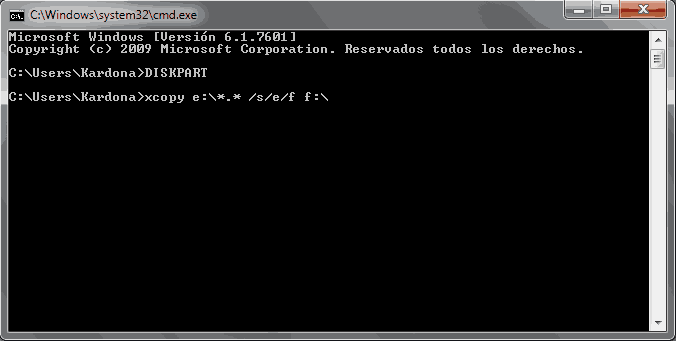
3-Dentro de la ventana que se abrió, se escribe DISKPART y presionamos ENTER. Se abrirá
una ventana para solicitar permisos de Administrador y posteriormente se abrirá otra ventana
de fondo negro así:
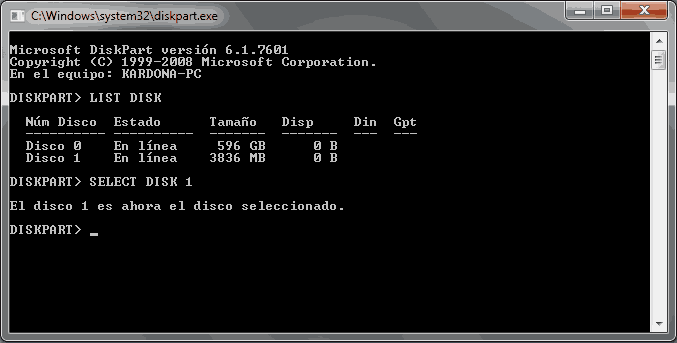
4-Ahora se debe escribir LIST DISK y presionar ENTER, esto enlistará los dispositivos de almacenamiento así
5-En este caso el DISCO 0 es el disco duro, mientras que DISCO 1 es la memoria en la se va
a meter el SO, se distingue Por la capacidad de almacenamiento, y se ubica en que numero
está la memoria USB porque es necesario para el siguiente paso. se Escribe SELECT
DISK # (sustituye # por el número de la USB, en este caso es 1) y se presiona ENTER.
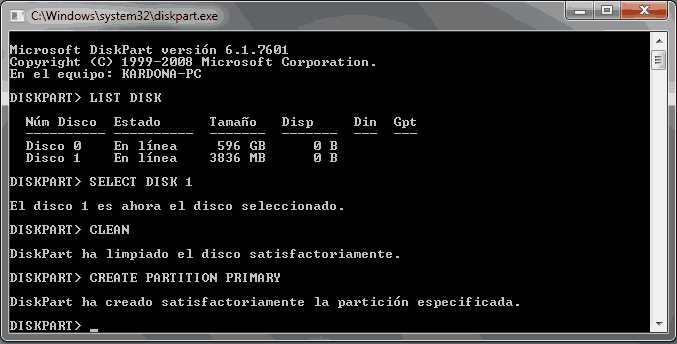
6-Ahora se escribe CLEAN.
7-Ahora se escribe el comando CREATE PARTITION PRIMARY y teclea ENTER, así:
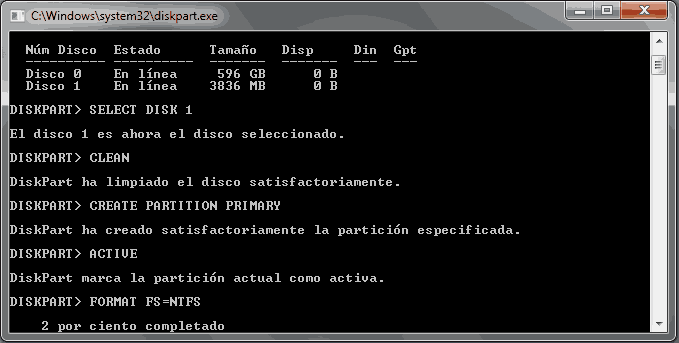
8-Ya se creó la partición, y se escribe ACTIVE y pulsa ENTER.
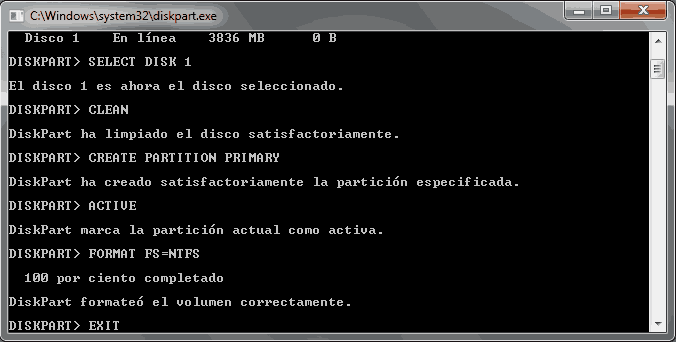
9-Después se escribe FORMAT FS=NTFS y tecla ENTER, se espera unos minutos, es normal si tarda.
10-Ya se formateó correctamente, se escribe ASSIGN y se presiona ENTER. Al finalizar solo escribe EXIT y da ENTER.
11-Ahora se regresa a la primer pantalla, esa donde escribiste DISKPART en el primer paso y
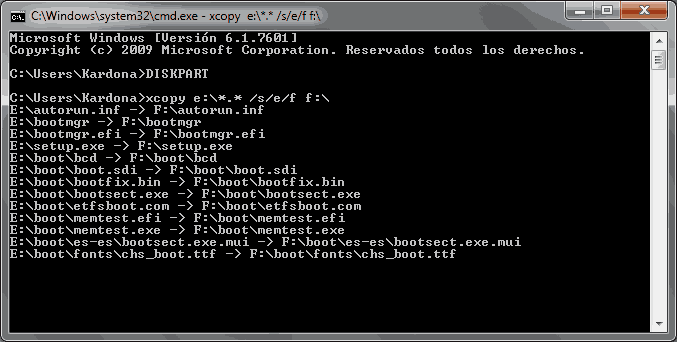
se va a escribir: xcopy f:*.* /s/e/f h:/, teniendo mucho cuidado aquí, se tiene que
sustituir F por la unidad en la que se encuentra el LECTOR DE CD y H por la letra de unidad
en la que está su MEMORIA USB
Queda más o menos así y entonces presionas ENTER.
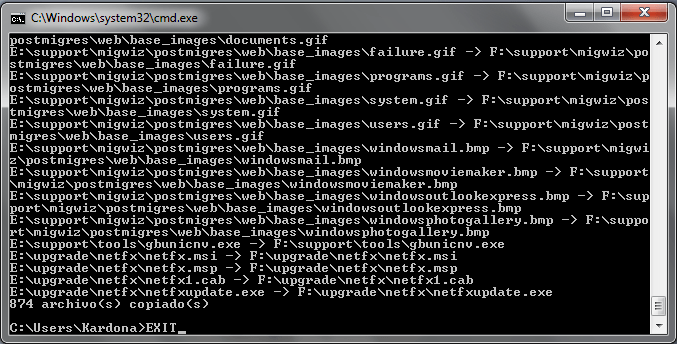
12-Después se verá uno a uno los archivos que empiezan a copiarse a la memoria, este
proceso tarda un rato.
13-Al terminar solo escribe EXIT y la ventana se cerrara sola, ahora su memoria desde la
ventana de la PC tendrá el mismo icono que el del disco de instalación.
14-Con eso ya tienen su Pendrive Booteable.
otra manera de como se bootea es así:
-se conecta la USB
-ejecuta la alicación de booteo como administrador
-en la aplicación seleccionas el dispositivo a bootear, (recién formateado)
-se carga la imagen ISO buscándola por el explorador de archivos de aplicación
-se da en iniciar booteo y se espera que termine el proceso
-luego de terminar, se da en finalizado y se extrae la memoria o dispositivo booteado
algunas aplicaciones que sirven para bootear son:
UNETBOOTIN
UNetbootin es una de las opciones más antiguas para crear un USB booteable con
una imagen ISO. Es exclusivo para distribuciones GNU/Linux. No obstante,
podemos instalarlo en Windows, GNU/Linux y macOS. Tenemos una infinidad de
distribuciones compatibles con el programa, entre las cuales, por supuesto, se
encuentra Ubuntu
Utilizarlo es muy sencillo: seleccionamos una distribución y una versión.
Posteriormente, elegimos el archivo ISO (en la parte inferior, en el menú con tres
puntos); por último, elegimos el pendrive USB en el que queremos instalar la
imagen ISO.
yumi
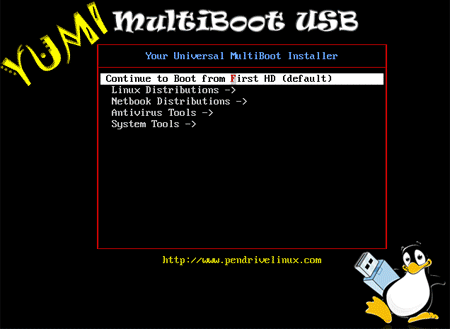
Otro de los mejores y más completos. Gratuito y con soporte para Windows y
Linux. Como RMPrepUSB puedes instalar varios sistemas operativos en un
mismo USB. El mismo programa creará un cargador de arranque múltiple para
que puedas arrancar uno u otro.
WINDOWS 7 USB/DVD DOWNLOAD TOOL
Herramienta oficial de Microsoft. Lo más básico y sencillo que vas a
encontrar con una interfaz sin opciones y en solo dos pasos. Seleccionas el
medio (DVD o USB) y listo. Es gratuita pero solo funciona en sistemas
Windows.
FORMATEAR
Se llama “formateo de disco”, o simplemente “formateo”, a la serie
de operaciones realizadas con el fin de restablecer un disco duro, una
memoria USB o cualquier dispositivo que albergue datos, a su estado original,
borrando, de forma no definitiva, los datos que este contiene. Generalmente,
esto permite que la memoria del dispositivo sea reescrito con nueva
información. En algunas ocasiones, se puede proceder a realizar
una partición del disco duro; esto es crear diversas divisiones
independientes, dentro del disco duro, que puedan soportar diversos formatos
de archivos.
RAZONES POR LAS CUALES SE FORMATEA
*el sistema sea inestable y sea necesario una instalación total del sistema operativo
*por algún virus que no se pueda destruir
*trabaja demasiado lento la pc
BENEFICIOS
*Ayuda a limpiar la basura que esta en el ordenador que nos fácil de eliminar
*elimina todos los virus
*la pc tendrá mejor rendimiento
Pasos para formatear (desde una memoria USB y un CD) el sistema operativo e instalarlo, e instalar windows 7
PASO 1
Inserta el CD o USB booteada con el sistema operativo windows que vayas a
instalar y apaga tu computadora
Enciende la pc y entra al BOOT MENU, la tecla para acceder puede variar entre
computadores pero las mas comunes son F1, F2, F8, F9, F10, F11 Y F12. Justo
al acceder comúnmente aparece cual de las teclas debes oprimir, dura un par de
segundos así.
Paso 2
Escoge entre tu unidad de CD o USB en el que esta el sistema para que windows
arranque desde ahí.
Paso 3
Ahora windows cargara los archivos de instalación y te guiara por una serie de
pasos y procesos para configurar tu "nueva Pc"
Paso 4
Proseguimos a formatear el disco duro, para esto tendremos una pantalla con
dos opciones, daremos clic en personalizada (avanzada). Abrirá una pantalla que
enlistara los discos duros instalados o las particiones en caso de que tengas un
disco duro particionado.
Paso 5
Se recomienda que selecciones uno por uno los discos y le des eliminar a cada
disco con esto tendremos una instalación del sistema totalmente limpia y sin
archivos.
Paso 6
Quedara un solo disco duro en la lista,esto es porque eliminamos todas las
particiones, seleccionamos el único elemento que nos queda y le damos NUEVO.
Se mostrara una casilla que dice TAMAÑO, dejamos tal cual y damos clic en
APLICADO.
Paso 7
Nos va a aparecer un mensaje de advertencia, dar clic en ACEPTAR y ahora
ahora verán que vuelven a tener 2 particiones.
Paso 8
Seleccionen la partición de mayor tamaño y den clic en SIGUIENTE. Empezara a
correr un proceso que reiniciara un par de veces su equipo, es normal.
Paso 9
Ya que finaliza con esos procesos vienen las ventanas de configuración.
Seleccionen su país, región y distribución de teclado correctos.
Paso 10
ya finalizado con esos procesos binen las ventanas de configuración. seleccione
su país región y distribución de teclado correcto.
¿QUE ES EL SISTEMA OPERATIVO?
el conjunto de programas informáticos que permite la administración eficaz de los
recursos de una computadora es conocido como sistema
operativo o software de sistema. Estos programas comienzan a trabajar apenas se
enciende el equipo, ya que gestionan el hardware desde los niveles más básicos y
permiten además la interacción con el usuario.
REQUISITOS QUE SE DEBE TENER PARA
INSTALAR WINDOWS
1-Procesador de 1 gigahercio o mas rapido de 32 bits (x86) o de 64 bits (x64)
2-1 GB de RAM (32 bits) o 2 GB de RAM (64 bits)
3-16 GB de espacio disponible en el disco duro (32 bits) o 20 GB (64bits)
*los 3 puntos expuestos anterior mente depende de la arquitectura de la computadora si
desea saber cual es la arquitectura de la computadora realice lo siguiente:
+diríjase a inicio
+debe seleccionar la la opción que dice computadora o equipo le aparescera una
ventana de clic derecho y seleccione la opción que dice propiedades hay aparecerá la
arquitectura de la computadora
+si es windonws 8 la opción configuración y selecciona información de la pc hay
aparecerá la arquitectura del computador
*Si no desea perder sus archivos realizar una copia de seguridad ya que se perderá
toda la información que contenga la pc.
*tener un disco o memoria donde este el windows 7,8 ect
ya con todos estos requisitos completos se procede a la instalación
¿cómo instalar windows?
Pasos para su instalación:
1-se inserta el disco que contenga el sistema operativo en el lector de la computadora
2-se reinicia la computadora
3-cuando se este iniciando se presiona la tecla f2 o suprimir para entrar a la
configuración de la bios
4-ya en la configuración del bios (solo se puede utilizar el teclado) en la parte inferior de
la pantalla apare sera que teclas debe ser presionada en el menú de configuración
5-se desplaza hasta el boot (que sería el arranque) aquí indica que dispositivos se inicia
primero (para poder ir a esa opción debe desplazarse con las teclas del teclado)
6- como se necesita que inicie primero el disco para que inicie el instalador de windows
se selecciona la opción CD/DVD para que primero lea el disco y inicie la instalación de
windows
7-después se dirige a la opción exit y le da guardar cambios y salir
8-la computadora se va a reiniciar y como ya está insertado el disco del sistema
operativo aparecerá en la pantalla un mensaje que dice presionar cualquier tecla así
que realizamos esta petición
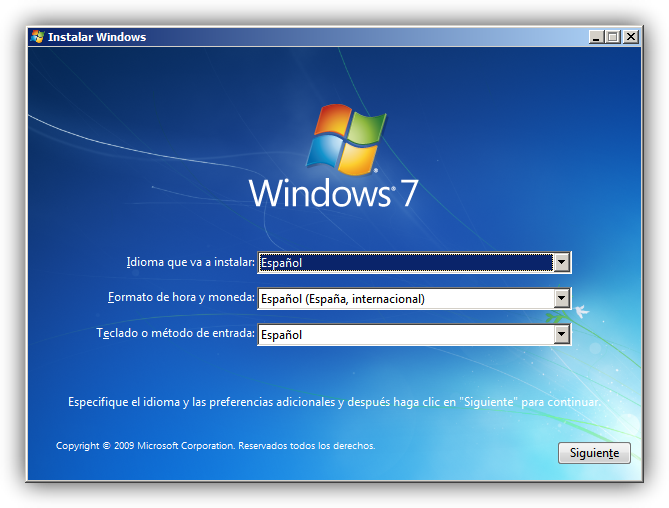
9-se espera un momento a que cargue el instalador, ya estando en el programa de
instalación de windows, dice el idioma en que se va a instalar, el formato que se va a
usar y también el método de entrada del teclado y se presiona siguiente
10- después apare será la siguiente ventana se selecciona instalar ahora
11-se espera un momento a que se inicie el programa de instalación
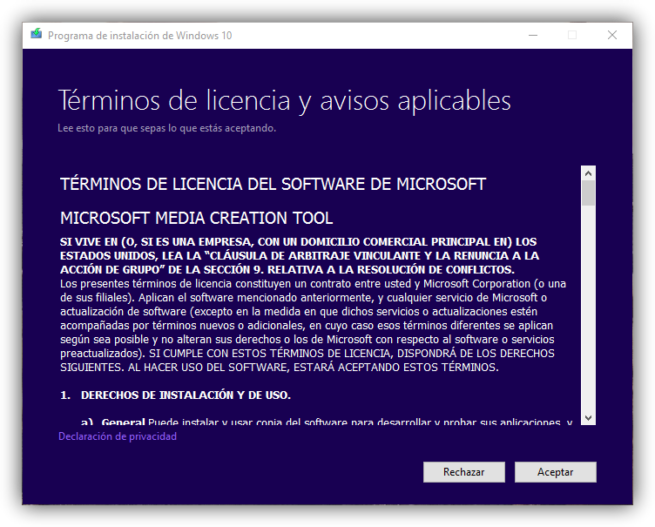
12-aparecerá una ventana que muestra los términos de licencia presionamos aceptar y siguiente
13-aparecerá otra ventana que dice que tipo de instalación quieres y se selecciona
instalación personalizada y mostrara las particiones que tiene actualmente windows y
se selecciona la partición en donde esta el disco duro que es la que tiene más
capacidad y se le da clic en formatear (para que se borre todo lo que tiene el disco
duro) se espera un momento y cuando este listo le damos en siguiente
14-aquí ya empieza el proceso de instalación de windonws este proceso puede tardar
un tiempo cuando termine se puede ver que ya preparo los archivos para la
instalación y se espera un momento para el proceso de instalación
15-va a pedir que se reinicie windows para continuar
16-ahora hay que volver a en primer lugar de inicio de arranque al disco duro para ello
se debe entrar nuevamente a la configuración de la Bios y se desplaza hasta el boot o
arranque y se mueve hasta la opción que diga disco duro y se guarda la configuración
para poder salir
17- se debe dejar que la computadora se inicie normalmente y va a continuar el
proceso de instalación después de haber esperado en la pantalla apare sera
preparando los dispositivos y se espera a que termine y se va a volver a reiniciar la
computadora
18- a lo que se termine todo el proceso aparecerá en la pantalla personalizar windows
y pide que se elija un color y que se coloque el nombre de la pc y se preciosa
siguiente
19-después va a mostrar la configuración y se selecciona configuración rápida si desea se puede personalizar
20-luego aparecerá iniciar el equipo se puede iniciar con una cuenta o se selecciona iniciar sección sin cuenta y se coloca una cuenta local y se presiona finalizar
21-se espera a que se complete la instalación y aparecerá estamos preparando tu pc este es el último paso de instalación esto puede tardar unos minutos
22-una vez terminado este proceso está instalado completamente el windows y deberás instalar los drivers o controladores.
¿COMO INSTALAR SISTEMA OPERATIVO WINDOWS 10?
Requisitos de Windows 10
Los requisitos mínimos para poder instalar y ejecutar sin problemas Windows 10 son
los mismos que Windows 7:
*Procesador 1 Ghz.
*2 GB de memoria RAM.
*16 GB de espacio en el disco duro para Windows 10 de 32 bits y 20 GB de espacio para la versión de 64 bits.
*Tarjeta gráfica compatible con DirectX 9.0.
*Pantalla con resolución mínima de 800×600.
Para instalar Windows 10 desde cero, lo primero que debemos hacer es descargar
Windows 10 . Microsoft nos permitirá descargar directamente desde sus servidores
una imagen ISO de la última versión del sistema operativo.
Una vez descargada la imagen ISO de Windows 10, el siguiente paso será grabarla a
un DVD o a una memoria USB. Para grabarla a un DVD, lo único que haremos será
introducir el disco vacío en nuestro ordenador y pulsaremos sobre la imagen ISO de
Windows 10 con el botón derecho para elegir la opción de grabar imagen.
Una vez descargada, la ejecutamos en nuestro ordenador y veremos una ventana
como la siguiente.
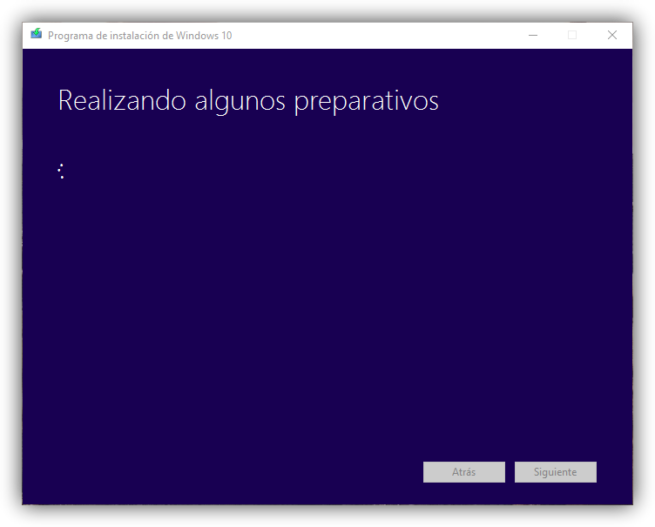
Aceptamos los términos de licencia y continuamos. El programa se preparará para la
creación del medio de instalación.
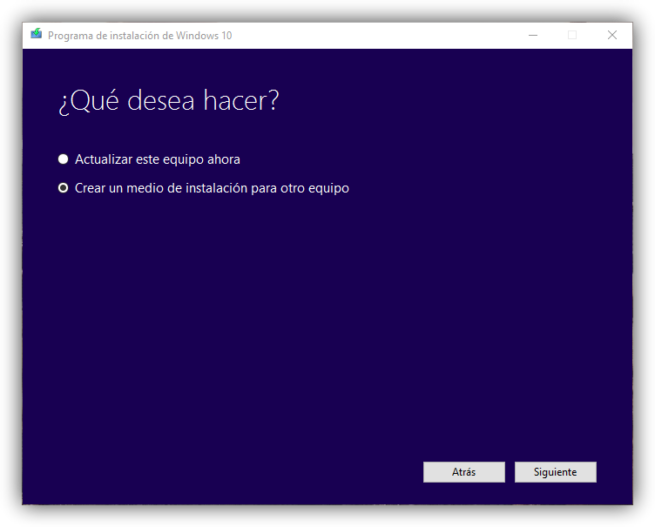
Tras unos segundos, el programa nos preguntará qué queremos hacer, si actualizar
nuestro equipo (si no tenemos la última versión de Windows 10 instalada) o crear un
medio de instalación para otro equipo. En nuestro caso seleccionamos esta segunda
opción para continuar.
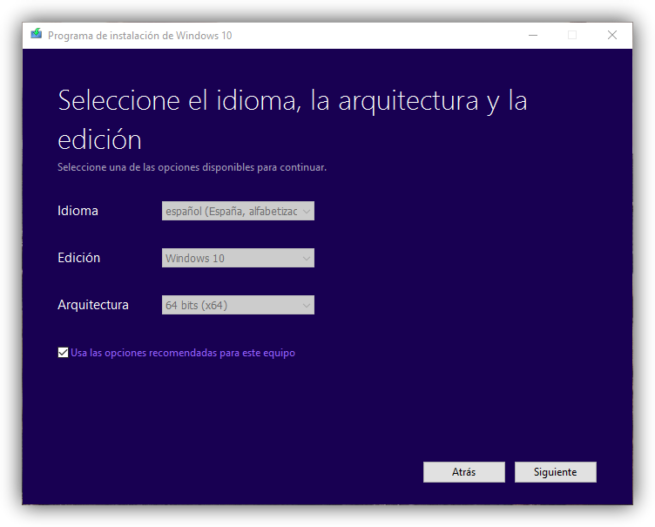
En el siguiente paso podemos personalizar el medio de instalación de nuestro
Windows. Podemos, por ejemplo, cambiar el idioma, la edición o la arquitectura del
Windows que vamos a instalar. Por defecto nos cargará la configuración actual de
nuestro sistema.
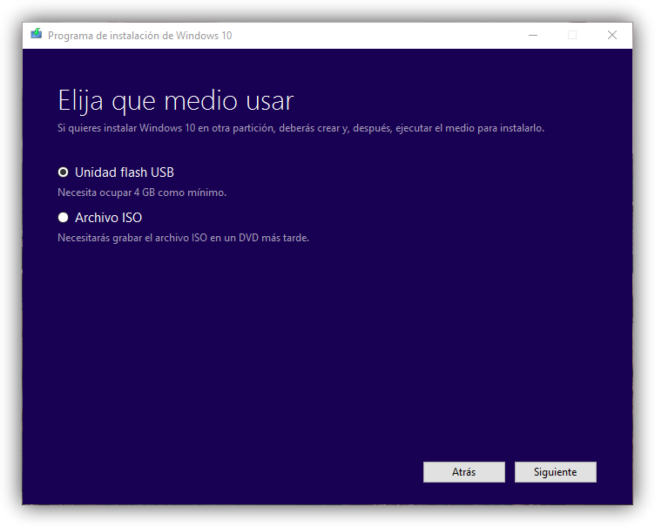
Continuamos con el asistente y, en el siguiente paso, nos preguntará qué tipo de
medio vamos a usar. Desde aquí podemos también descargar la ISO, igual que
hemos visto antes, desde los servidores de Microsoft o crear una unidad Flash USB
para instalar Windows 10 desde ella.
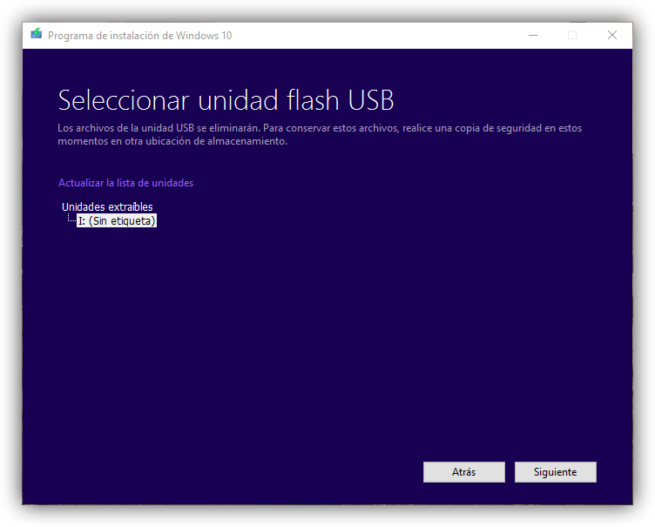
Seleccionamos esta primera opción y pulsamos Siguiente para continuar. En el
siguiente paso, el asistente buscará las unidades USB conectadas a nuestro
ordenador y nos las mostrará en la lista. Elegiremos la que corresponda a la memoria
USB donde copiaremos Windows 10 (con cuidado, ya que el proceso borrará todos
los datos ya existentes) y pulsaremos sobre “Siguiente” para comenzar con el
proceso.
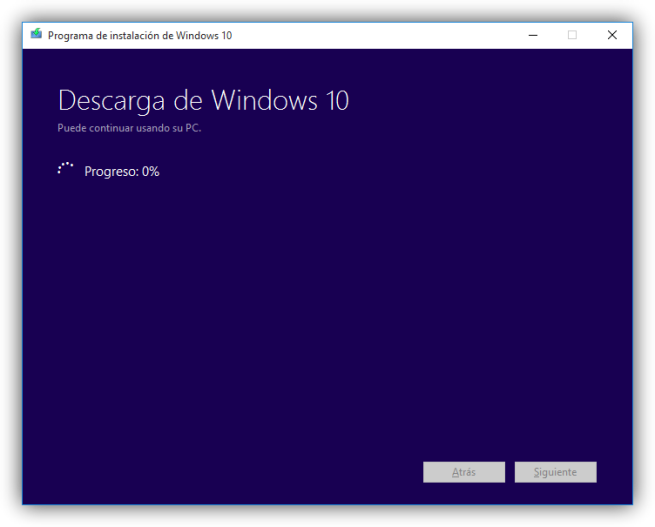
El asistente descargará la última versión de Windows 10 desde los servidores de
Microsoft y la copiará a la memoria USB escogida para convertirla en una memoria de
instalación. Este proceso puede tardar varios minutos, por lo que esperamos con
calma a que finalice.
Una vez finalice todo el proceso, ya tendremos nuestra memoria USB lista para poder
instalar Windows 10 desde ella en nuestro ordenador. La extraemos del ordenador y
nos preparamos para continuar.
Cómo instalar Windows 10 paso a paso en un
ordenador desde cero
Lo siguiente que debemos hacer es introducir la memoria USB en el ordenador
apagado y encenderlo. Salvo que tengamos la BIOS/UEFI de nuestro ordenador
configurada para arrancar primero desde dispositivos extraíbles como memorias USB,
debemos pulsar durante el arranque la tecla F8 repetidas veces (o equivalente,
según modelos de placas base) para que nos aparezca el menú de Boot y seleccionar
en él nuestro USB con Windows 10 para instalar.
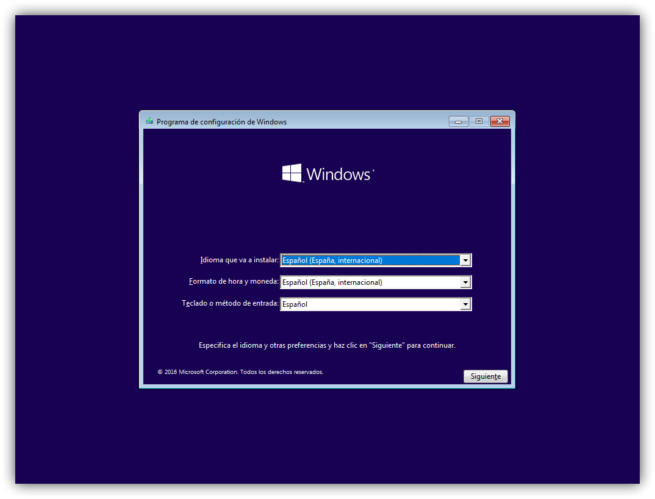
Tras unos segundos de carga, veremos la ventana inicial del asistente de instalación
de Windows.
En esta ventana debemos configurar el idioma de nuestro sistema operativo, el
formato de hora y moneda y el tipo de teclado que vamos a utilizar.
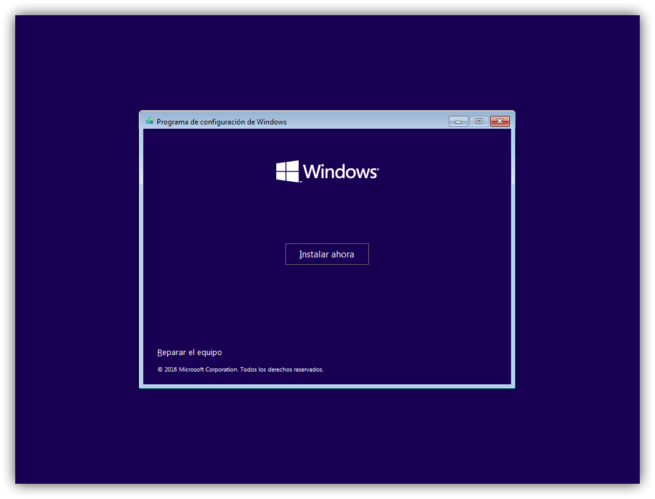
Pulsamos sobre “Siguiente” y en la nueva ventana que aparece pulsaremos sobre
“Instalar ahora“.
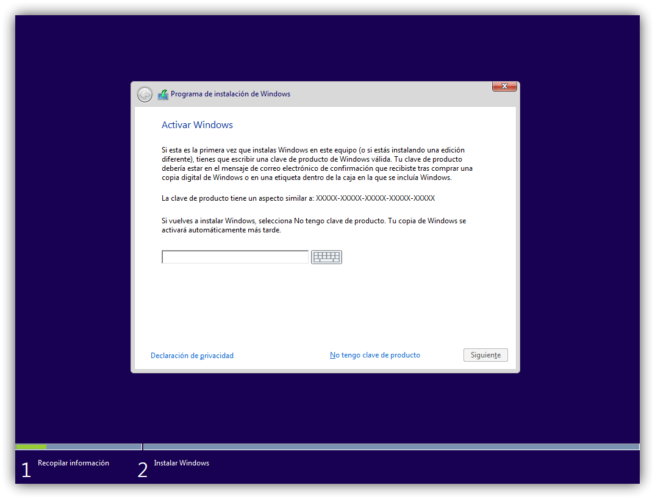
El siguiente paso que nos pedirá el asistente será introducir el número de licencia de
nuestro Windows. Si la licencia se encuentra grabada en la BIOS/UEFI de nuestro
ordenador, esta ventana no la veremos. De lo contrario, si la tenemos a mano
podemos introducirla o, si no, pulsamos sobre “No tengo clave de producto” para
continuar sin dicha licencia.
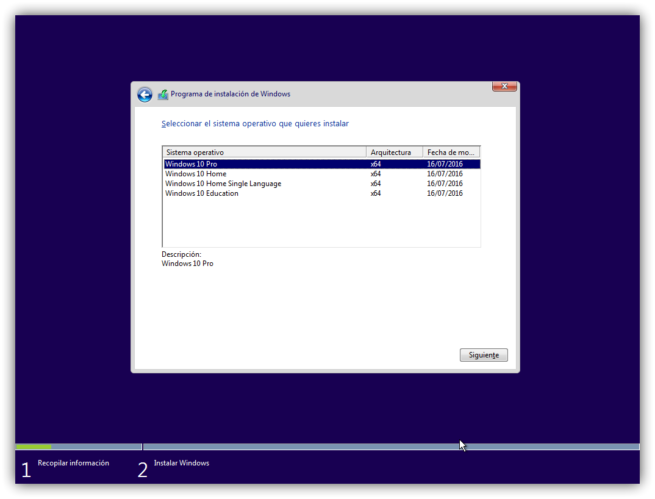
A continuación, el asistente nos preguntará por la versión de Windows 10 que
queremos instalar. Debemos elegir la que corresponda a nuestra licencia para evitar
problemas.
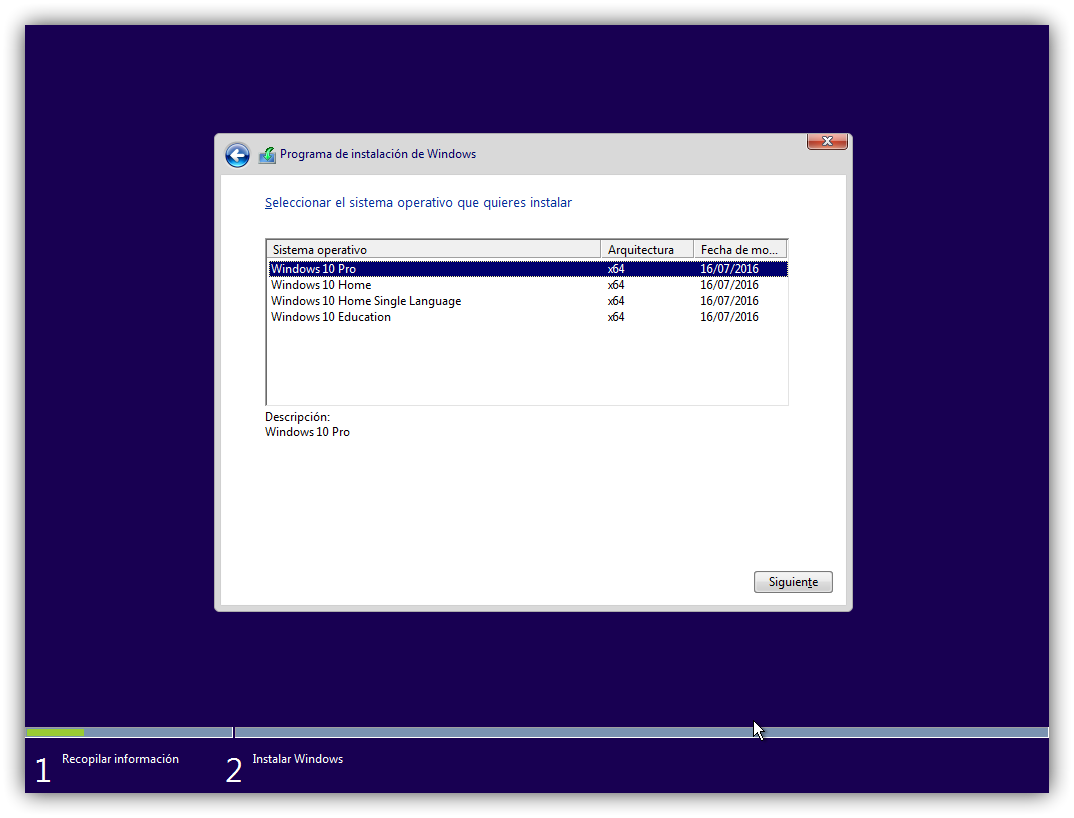
aceptaremos para continuar. La siguiente ventana es una de las más importantes. En
ella elegiremos el tipo de instalación que queremos:
En nuestro caso seleccionamos la segunda opción, personalizada, y veremos un
nuevo paso en el asistente donde elegir la partición del disco duro donde instalaremos
Windows.
Si queremos crear particiones, pulsaremos sobre “Nuevo” y configuraremos el
espacio que queremos utilizar para nuestro Windows. Si no hacemos nada, el
asistente utilizará automáticamente todo el espacio para instalar Windows (y crear la
partición de recuperación de 500 MB).
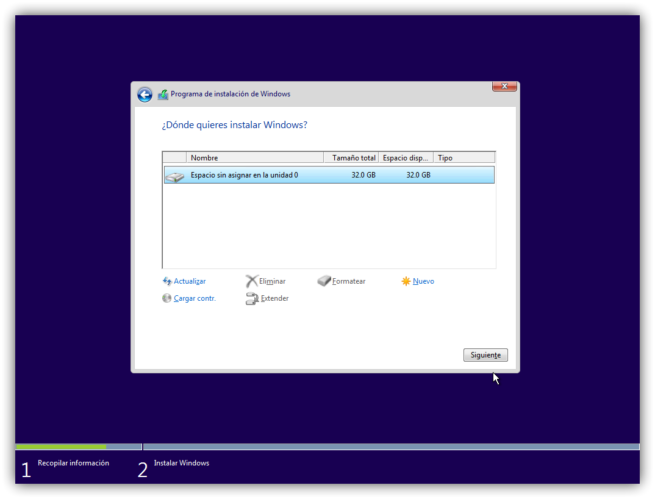
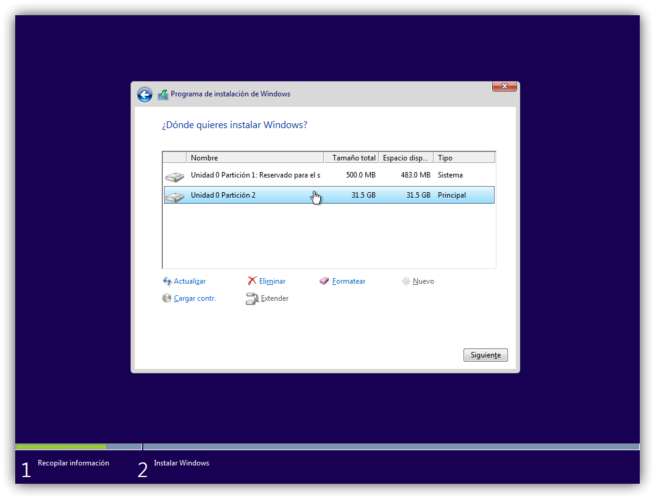
Pulsamos sobre “Siguiente” y comenzará el proceso de instalación.
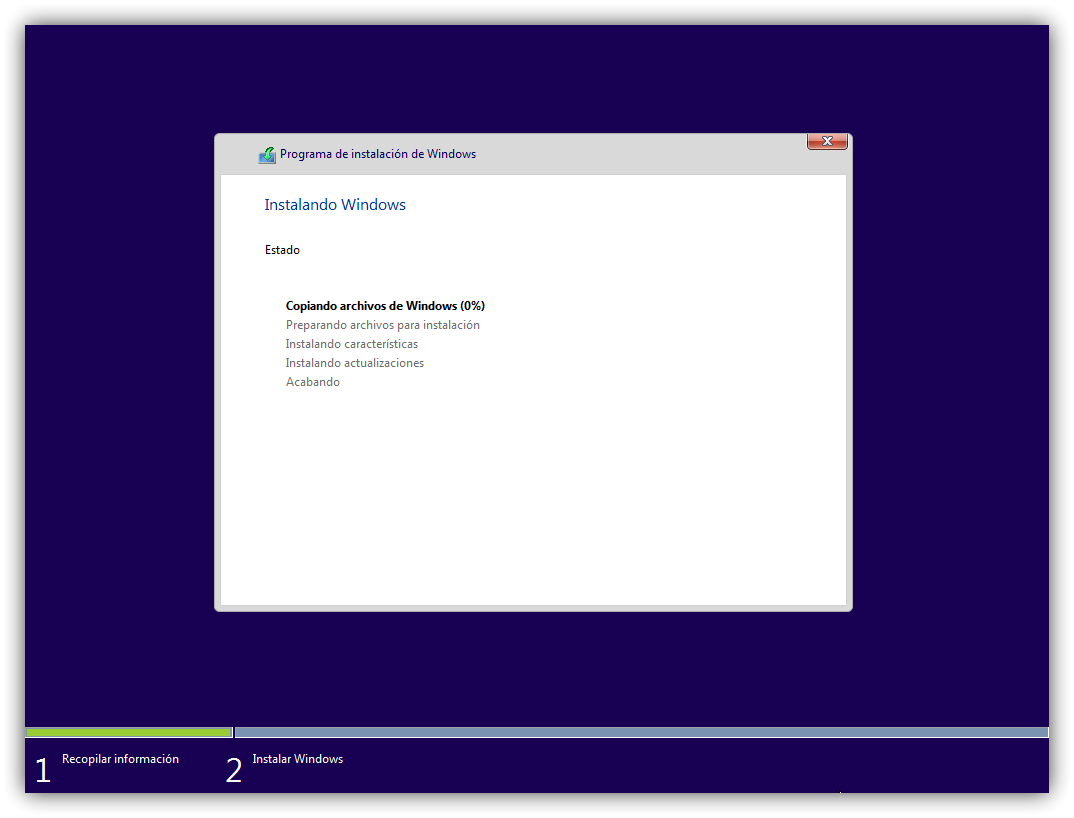
Debemos esperar a que finalice el proceso de instalación. Durante el cual, el ordenador se reiniciará varias veces y, además, veremos distintas fases tanto del asistente de instalación como de la configuración inicial de nuestro Windows 10.
Configuración inicial tras instalar Windows 10
Una vez finalice la instalación y configuración inicial de Windows 10 veremos un asistente de configuración inicial desde el que tendremos que configurar nuestro sistema operativo.
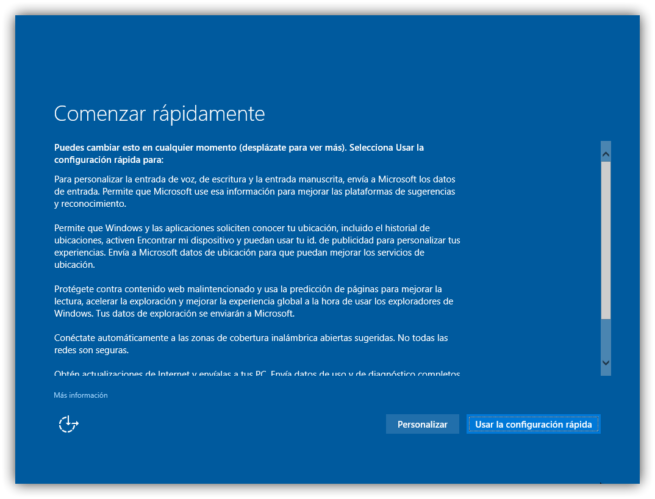
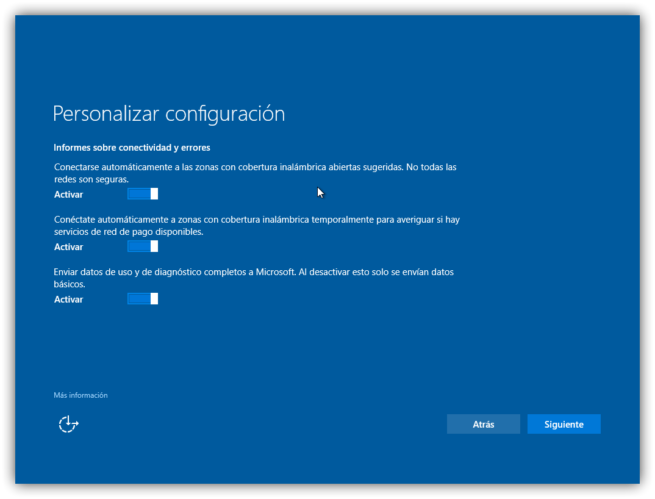
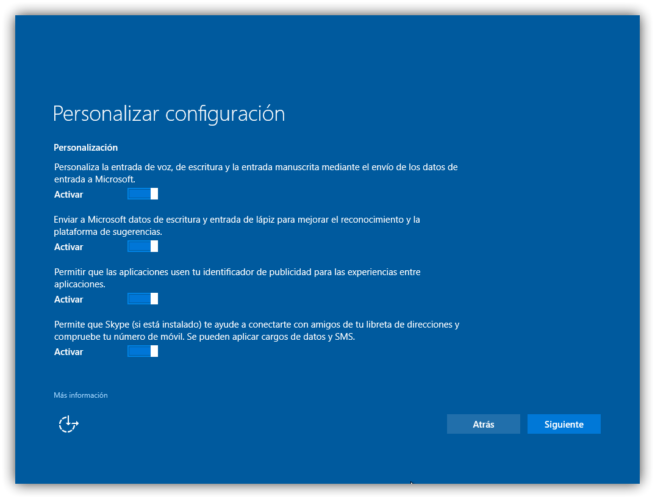
se debe escoger la opción “Usar configuración rápida“. Sin embargo, si se desea configurar todo lo que Windows 10 puede o no puede hacer, elegiremos “Personalizar”. En nuestro caso, vamos a ver las opciones de personalización.
Este asistente se resume en 3 pasos. En cada uno de ellos se verán una serie de interruptores desde los que podemos activar o desactivar las diferentes opciones, como el envío de datos de aplicaciones y uso a Microsoft, la motorización de los sistemas de entrada de texto, el envío de informes de error, etc.
En el siguiente paso, el asistente nos preguntará a quién pertenece nuestro ordenador, si es personal o forma parte de un entorno de trabajo.
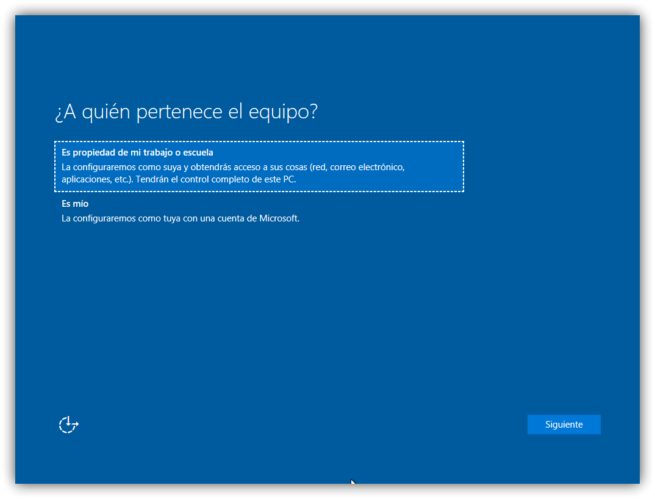
Escogemos la opción “Es mío” y pulsamos sobre Siguiente. En el siguiente paso, Windows 10 nos pide que iniciemos sesión con nuestra cuenta Microsoft.
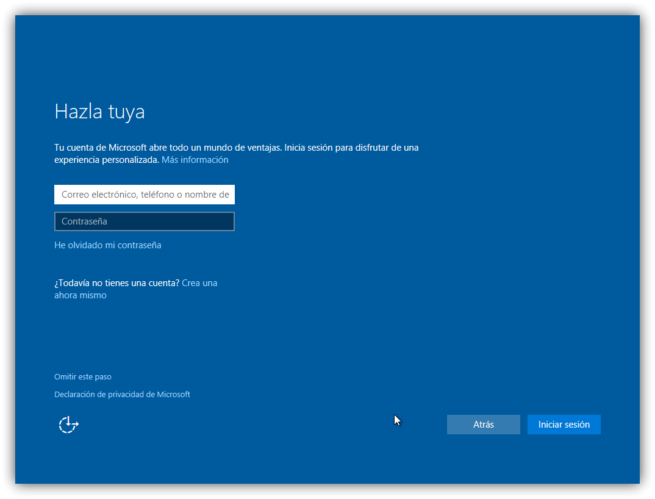
El usuario y la contraseña de nuestro sistema operativo quedarán automáticamente vinculados a nuestra cuenta Microsoft. Para iniciar sesión tendremos que usar la contraseña de nuestro correo, salvo que habilitemos alguno de los sistemas de inicio de sesión adicionales que veremos a continuación.
Si no queremos iniciar sesión con nuestra cuenta Microsoft podemos pulsar sobre “Omitir este paso” para crear una cuenta basada en usuario/contraseña de siempre.
Una vez iniciada sesión, el siguiente paso será configurar “Windows Hello“.
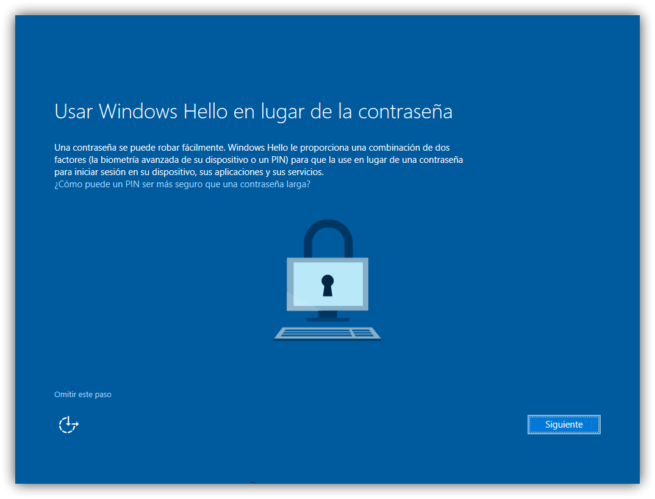
Este apartado nos va a permitir, por ejemplo, configurar un PIN para que, en vez de tener que introducir nuestra contraseña cada vez que vamos a iniciar sesión en nuestro ordenador, podamos hacerlo directamente desde dicho PIN.
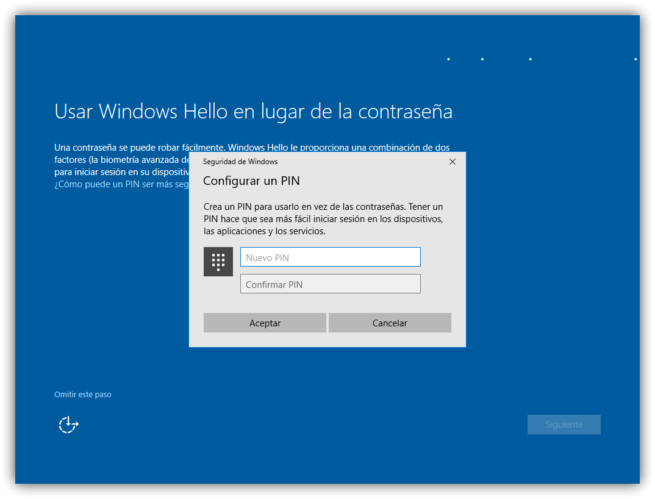
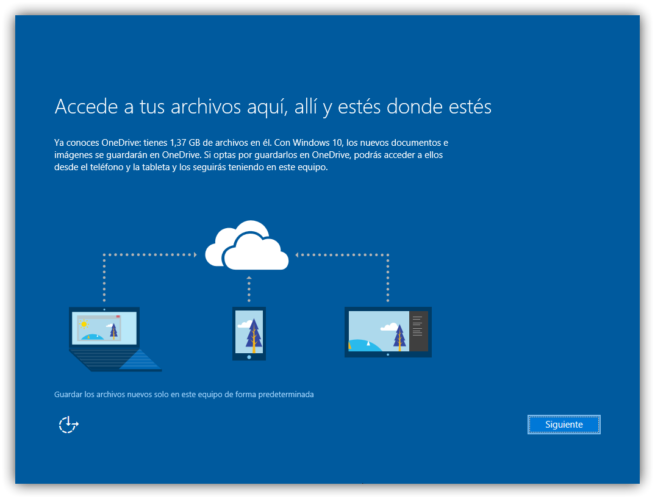
Una vez introducido el PIN continuamos con la instalación. Pulsamos sobre “Siguiente” y el siguiente paso será activar OneDrive, la nube de Microsoft, en nuestro Windows 10.
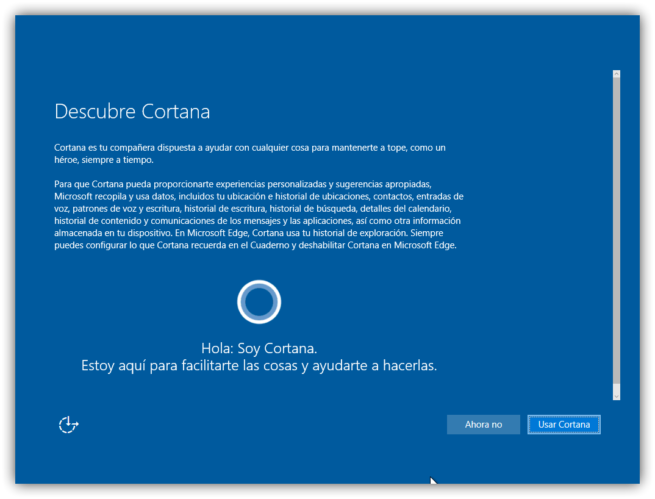
También podemos habilitar (o no) el uso de Cortana, el asistente de Microsoft que nos ayudará con recordatorios, nos ayudará a buscar cosas y, además, nos contará chistes malos.
A continuación, el asistente de instalación ultimará sus últimos ajustes.


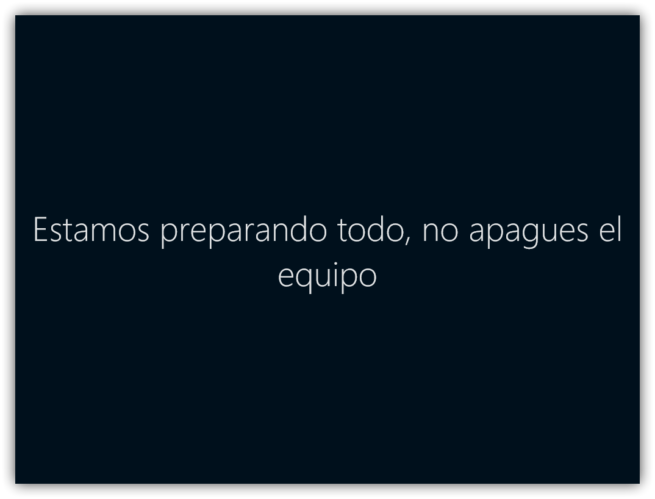
Tras varios minutos, nuestro Windows 10 estará ya instalado y listo para ser utilizado.
¿QUE ES UN DRIVERS?
Un driver o controlador de dispositivo es el software que comunica los periféricos con el sistema operativo. Por ejemplo, una placa de sonido puede emitir una señal de audio o tomar audio desde el exterior, una tarjeta de vídeo es capaz de enviar señal de vídeo a un monitor para graficar el escritorio de un sistema, un mouse es capaz de movilizar un flecha virtual en la pantalla, etc.
programas para instalar drivers:
IObit Driver Booster:
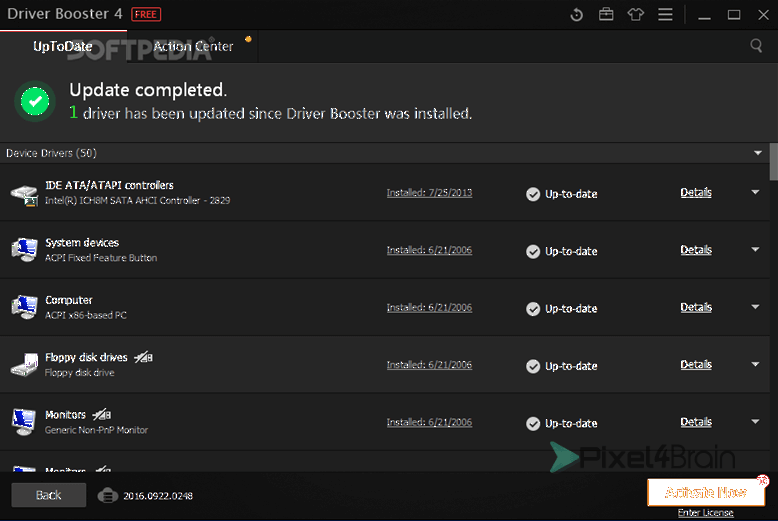
Es una herramienta de drivers rápida y eficiente. Mantiene los controladores de sistema al día y mejora el rendimiento general del sistema.
Pro (s): Características interesantes:
- Crea puntos de restauración antes de instalar los drivers.
- Permite programar y descargar de controladores automáticamente.
- Soporta desinstalación y rollback para rectificar instalaciones defectuosas
Con (s): Driver Booster también tiene algunos problemas:
- No ofrece descarga gratuita de algunos controladores.
- No es compatible con la descarga a granel / auto para algunos drivers.
Driver Easy
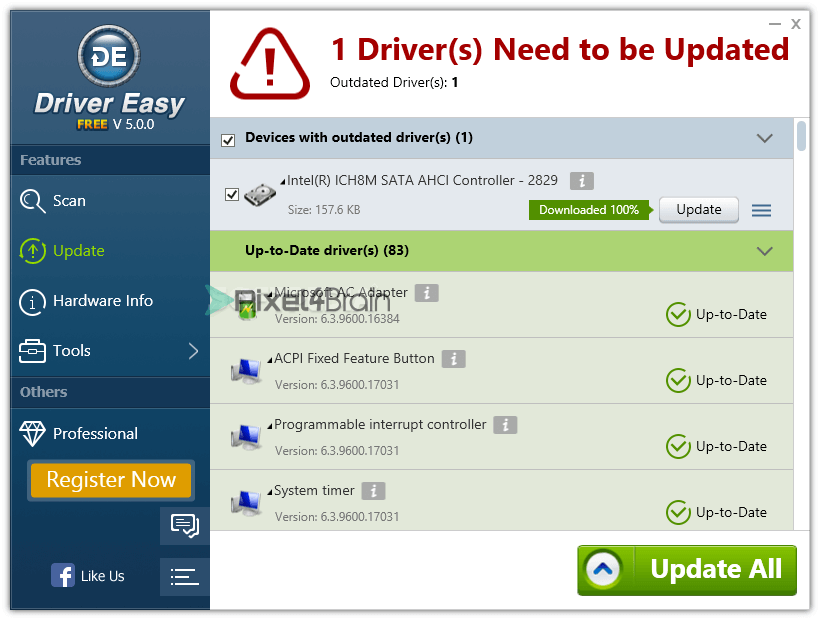
El programa hace una exploración en profundidad para encontrar los controladores que están dañados u obsoletos y permite que los instale fácilmente.
Pro (s): Driver Easy compite por características como:
- Permite la exploración automática e incluso programado.
- Ofrece copias de seguridad de los drivers antes de actualizar o instalar.
- Apoya la restauración del sistema en caso de que algo salga mal durante la instalación
Con (s): Pero también trae algunas decepciones como:
- A veces, descargas obsoletas de los drivers.
- Descarga lentamente en comparación con otros programas gratuitos.
Snappy
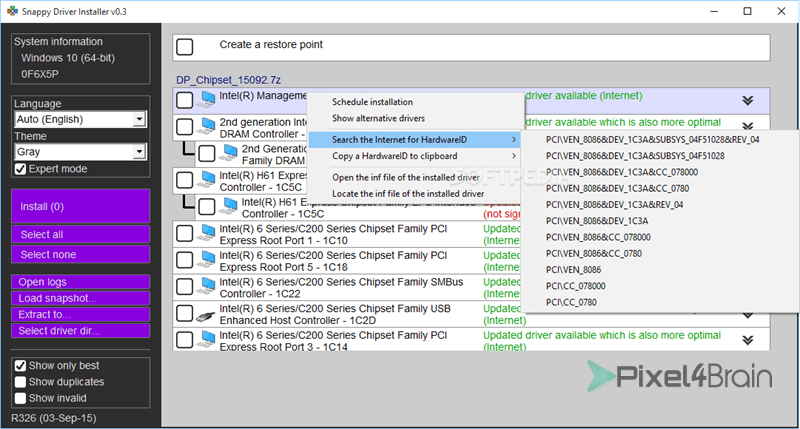
Esta es una herramienta portable que se puede llevar en cualquier lugar usando memorias USB y funciona bastante bien en todas las versiones de Windows.
Pro (s): Ventajas:
- De código libre y abierto a diferencia de otros.
- Dispone de versiones Online y sin conexión para actualizar los drivers.
- Crea automáticamente un punto de restauración del sistema para evitar fallos
Con (s): Algunas desventajas:
- Su interfaz puede confundir a algunas personas
- No proporciona ninguna opción para configurar los horarios de escaneado.
SlimDrivers
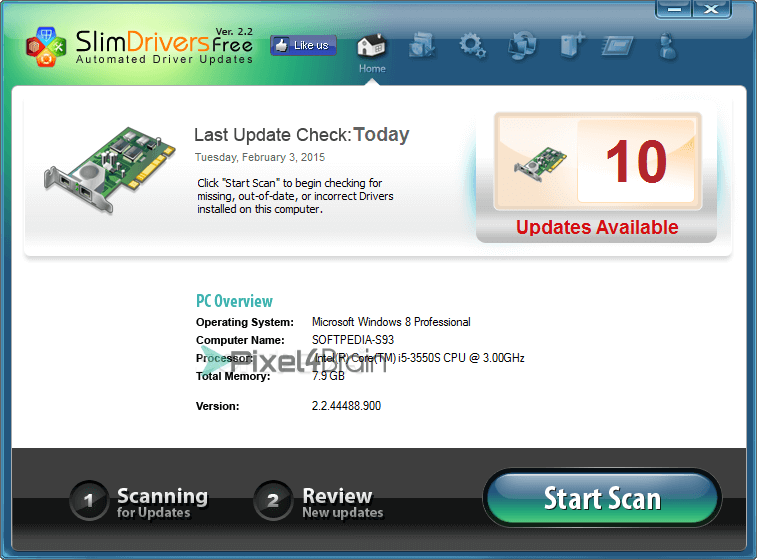
El software encuentra los drivers más recientes para su PC utilizando su tecnología de escaneo en la nube en tiempo real para obtener mejores resultados.
Pro (s): SlimDrivers ofrece varias características:
- Permite copia de seguridad y restauración de los controladores
- Permite desinstalar los controladores obsoletos del sistema
Con (s): SlimDrivers también carece de algunas cosas como:
- No permite realizar descargas a granel con un solo clic en la versión gratuita
- Se instala SlimCleaner, una herramienta de limpieza del sistema, sin permiso
APLICACIONES PARA RECUPERAR DRIVERS
Double Driver

se trata de otra alternativa portable, que no necesitamos instalar en nuestro sistema. Funciona de manera bastante ágil y nos posibilita hacer la copia de seguridad de todos los drivers del sistema, tanto los que nos proporcionan los fabricantes como los que nos proporciona Microsoft.
Driver Magician Lite

no es necesaria la instalación de la aplicación y se puede ejecutar directamente desde una memoria USB externa. Identifica los controladores de los que dispone Windows y aquellos que no están disponibles en el sistema. De esta manera se puede elegir de que controladores realizamos copias de seguridad.
Una vez seleccionados los controladores para su copia y una vez ejecutada creará una serie de carpetas con el nombre de cada controlador. De esta manera se puede tener ordenada una copia de seguridad para cada ordenador.
Como activar office,el sistema operativo y su respectivo mantenimiento preventivo lógico.
Microsoft Office
es un paquete de programas informáticos para oficina desarrollado por Microsoft Corp. (una empresa estadounidense fundada en 1975). Se trata de un conjunto de aplicaciones que realizan tareas ofimáticas, es decir, que permiten automatizar y perfeccionar las actividades habituales de una oficina.
COMO ACTIVAR OFFICE
1-se desactiva el antivirus
2-se desacarga un activador y se descomprime y dejara una carpeta
3- se dirije al insatalador y se ejecuta como administrador y selecciona que si
4-en la ventana que aparece se selecciona activación y despues en activar office y se espera a que se instale y listo
EL SISTEMA OPERATIVO
COMO ACTIVAR EL SISTEMA OPERATIVO
1-se descarga un activador
2-se dirige al activador y le da clic y seleccione ejecutar como administrador y en la ventana que aparece seleccione la opción si
3-se dirige a inicio y selecciona panel de control y a sistema y seguridad
4-se selecciona windows update aquí se cambia la configuración y se le da en el recuadro que dice buscar actualizaciones hay se selecciona no buscar actualizaciones disponibles y si las opciones de abajo están activadas se desactivan y se le da aceptar

5-se devuelve a sistema y seguridad y selecciona firewall de windows y se cambia la configuración de notificaciones y se le da desactivar firewall de windows

6- se devuelve a sistema y seguridad y se selecciona centro de actividades y se cambia su configuración de centro de actividades y se desactiva todo y se le da aceptar
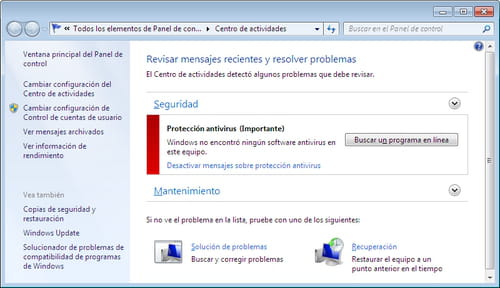
7-es muy importante realizar los pasos dichos anteriormente después de tener realizado todos se va al activador después averlo ejecutado como administrador aparesera un recuadro se selecciona y se da en aceptar y se reiniciara la computadora y se espera a que cargue y listo
8-ahora hay que volverlo original para esto se deve decargar chew wga una vez descardo se ejecuta como administrador y se le da en si y va aparecer un recuadro y se le da en aplicar y se le da en si y se espera que se instale y se reiniciara la computadora y listo debe aparecer así cuando entre a propiedades de windows

MANTENIMIENTO PREVENTIVO LÓGICO
La finalidad de un mantenimiento preventivo lógico para los equipos de cómputo es prevenir los posibles riesgos que se puedan presentar en dichos equipos y también incluyendo los periféricos, este también podrá responder al mejoramiento de todos los software que existan en el computador.
Procedimiento para realizar el mantenimiento lógico
Para efectuar el mantenimiento lógico procedemos a realizar lo siguiente:
Eliminación de archivos temporales *tmp,*.bak *.old.*; etc.
Desinstalación de programas no utilizados
Eliminación de virus o programas
Desfragmentación de archivos
Analizar el disco duro en busca de virus, spyware
Buscar errores en el disco y en las tablas de archivos mediante la utilidad que trae Windows, lo que en Windows 98 se llamaba Scandisk.
Mirar archivos residentes en memoria y eliminar los que no sean necesarios en el arranque de Windows, para agilizar su inicio.
Para efectuar el mantenimiento lógico procedemos a realizar lo siguiente:
Eliminación de archivos temporales *tmp,*.bak *.old.*; etc.
Desinstalación de programas no utilizados
Eliminación de virus o programas
Desfragmentación de archivos
Analizar el disco duro en busca de virus, spyware
Buscar errores en el disco y en las tablas de archivos mediante la utilidad que trae Windows, lo que en Windows 98 se llamaba Scandisk.
Mirar archivos residentes en memoria y eliminar los que no sean necesarios en el arranque de Windows, para agilizar su inicio.
Tune up utilities

Es un software líder en limpieza y optimización del sistema operativo Windows en todas sus versiones actuales.
Ccleaner

Es una herramienta gratuita de optimización del sistema la cual elimina ficheros temporales, vacía la papelera, elimina cookies, memoria caché, ficheros temporales de internet, direcciones web, entradas inválidas de registro, etc.
Sirve para optimizar el espacio del disco duro y, de esta forma, agilizar el Acceso a los programas y datos.(no es recomendable realizarlo continuamente)

¿Cómo ejecutar la desfragmentación?:
Abrir Mi PC > Clic derecho sobre la unidad que queramos desfragmentar (en este caso, la unidad “C” > Propiedades >

Aparecerá una ventana denominada Propiedades de (nombre de la unidad) (C): y nos vamos a la pestaña de Herramientas, dando clic

En la siguiente ventana observaremos varios botones de acción, daremos clic en el primero Comprobar Ahora…

La siguiente ventana veremos las opciones de comprobación de disco, marcaremos las dos casillas y posteriormente daremos clic en el botón iniciar, dejando que termine la acción. El tiempo de comprobación varía de acuerdo a los sectores dañados en la unidad o la cantidad de archivos e información que contenga.

Cuando la operación termine, quizá nos muestre un informe de lo ocurrido (esto depende del sistema operativo que utilicemos) y continuaremos dando clic en el botón Desfragmentar ahora:
En la ventana siguiente nos aparecerán las unidades que tengamos, y podremos hacer un análisis de cada una para verificar si necesitan o no una desfragmentación. En este caso seleccionaremos la Unidad C y posteriormente clic al botón Analizar


A continuación, mientras se realiza este proceso, observaremos la posición de los archivos en el disco, mismos que están catalogados por colores y se nos muestra su descripción en la parte de abajo:
Ahora tenemos una nueva ventana en la que se nos informa si la unidad necesita desfragmentación
Si la indicación es: que debemos desfragmentar la unidad, basta con hacer clic en Desfragmentar y Windows comenzara con su proceso… mismo que irá mostrando su porcentaje de avance.
La duración de este proceso, dependerá de la cantidad de información que tengamos en la unidad de disco duro. Es recomendable para agilizar esta operación, desconectarnos de internet y desactivar temporalmente nuestro antivirus. (Hay que recordar que al terminar la desfragmentación, debemos activar de nuevo el antivirus).
Instalar y actualizar programas antivirus
Los programas de detección de virus son vitales en el mantenimiento de un sistema operativo. Estos deben estar instalados en todos los equipos y ser actualizados al menes mensualmente. También deberá estar habilitado para examinar todos los medios (discos duros, cd memorias USB etc.)
Listado de los problemas más comunes del sistema operativo
El dispositivo deja de responder después de cargar un controlador
El sistema operativo se vuelve inestable después de instalar un controlador u otro dispositivo
El sistema operativo no arranca
El sistema operativo funciona con mucha lentitud cuando hay varias aplicaciones trabajando
antivirus
Los antivirus son programas muy poderosos y bastante importantes para los ordenadores con Windows, pues nos ofrecen una estrategia de protección para evitar infecciones por virus y otro tipo de software malicioso mientras navegas en Internet o compartes dispositivos de almacenamiento como los pendrives.
los antivirus sirven para más que simplemente escanear y desinfectar una máquina que ha contraído un virus informático. Por lo general ofrecen servicios de monitoreo activo, para impedir el acceso total de un documento infectado al sistema, bloquear páginas web inseguras y eliminar archivos riesgosos apenas ingresen al computador.
algunos antivirus son:
*Avast Free Antivirus está equipado con la mayor red de detección de amenazas, protección con capacidad de aprendizaje automático, administración sencilla de contraseñas y seguridad de red doméstica que no ralentiza el PC.

AVG AntiVirus FREE, un antivirus galardonado y gratuito. Proteja su PC, Mac y móvil de virus y malware.
Características de AVG Antivirus FREE:
- Detenga virus, spyware, ransomware y otros tipos de malware.
- Bloquee enlaces, descargas y archivos adjuntos de correo electrónico inseguros.
- Analice el PC para encontrar problemas de rendimiento.
- Obtenga actualizaciones de seguridad en tiempo real.

El antivirus Microsoft Security Essentials te ofrece protección en tiempo real para el equipo de tu casa o de tu pequeña empresa frente a virus, spyware y otros tipos de software malintencionado.
Microsoft Security Essentials es una descarga gratuita de Microsoft fácil de instalar y de usar y que siempre permanece actualizada, de forma que puedes estar seguro de que tu equipo está protegido.

Herramientas para la recuperación de archivos
Recuva
Un software para recuperar los archivos borrados de forma fácil y rápida, según puede leerse en su página web. Se pueden recuperar imágenes, música, documentos, vídeos y hasta mensajes de correo electrónico.

Data Recovery
Programa gratuito para recuperar archivos eliminados que permite la recuperación de archivos en más de 500 formatos.

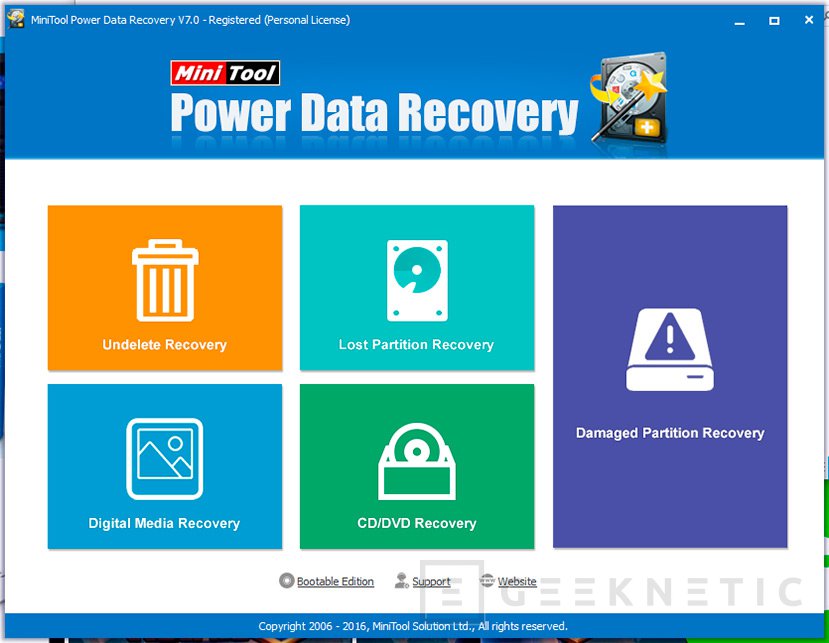
MiniTool Power Data Recovery
Edición gratuita que permite recuperar ficheros eliminados, particiones dañadas, particiones con pérdida de datos o unidades USB de cámaras digitales, memorias auxiliares, pendrives o medios ópticos como DVD o CD.
Referencias
https://www.definicionabc.com/tecnologia/driver.php
https://www.softzone.es/instalar-windows-10-manual-e-instalacion-paso-
https://www.definicionabc.com/tecnologia/driver.php
https://www.softzone.es/instalar-windows-10-manual-e-instalacion-paso-

Comentarios
Publicar un comentario